Características básicas sobre Excel
- Celdas: Es una matriz bidimensional de columnas y filas entrecruzadas que forma la famosa y conocida cuadrícula de la presentación de Excel.

Las columnas, están dispuestas de manera vertical e identificadas por letras—de izquierda a derecha—en la fila guía ubicada en el tope.Las filas están presentadas horizontalmente y se numeran cardinalmente—de arriba hacia abajo—en la columna guía a la izquierda.
De esta manera, cada celda es fácilmente identificable con la letra y el número de la columna y fila que le corresponda.
Con un simple click en la celda deseada, Excel te permite seleccionar para comenzar a introducir tanto letras como números.
- Hoja de trabajo: Es el nombre que se le da a la sábana completa de cuadrículas donde están todas las celdas. Las últimas versiones del programa manejan 1.048.576 filas y 16.348 columnas, desde la ‘A’ hasta la última identificada con las letras ‘XFD’. Las hojas de trabajo están identificadas en la parte inferior izquierda con unas etiquetas que pueden re nombrarse a la necesidad del usuario.

- Libros de trabajo: Es el nombre común de los archivos de Excel los cuales pueden contener varias hojas de trabajo. Para cambiar entre hojas de trabajo basta con seleccionar las etiquetas ubicadas abajo y a la izquierda de la pantalla del programa. Tradicionalmente los libros de trabajo eran guardados en archivos con la extensión ‘.XLS’, pero desde la versión del 2007 la extensión cambió a ‘.XLSX’.Las nuevas versiones aún pueden abrir los archivos con extensión vieja, pero en caso contrario es necesario la instalación de un paquete de compatibilidad.
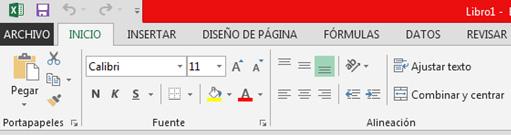
- Cintas de opciones: Desde la versión 2007, los programas del paquete de Microsoft Office reemplazaron el menú tradicional por cintas con las opciones dispuestas en iconos. Son una especie de menú visual donde las opciones se mantienen abiertas.
Cada cinta contiene una serie de funciones relacionadas con íconos característicos. Por ejemplo, la cinta de “Inicio” tiene las opciones más comunes como tipo, color y tamaño de fuente; la cinta de “Insertar” contiene las funciones de insertado de tablas, cuadros, imágenes, entre otros.
- Fórmulas: Además de números y texto, las celdas pueden contener fórmulas y esta es la peculiaridad que hace de Excel una hoja de cálculo por excelencia. Con las formulas, Excel presenta el resultado de una operación matemática en la celda seleccionada.
Ejemplo: al escribir “=3+5” en una celda, el programa mostrará el número “8”. Esta función es principalmente usada para realizar cálculos con los datos numéricos insertados en las celdas.
Al ingresar dentro de la formula la identificación de las celdas involucradas, el programa realiza la operación, y también mantiene los resultados actualizados en caso de que las cifras en las celdas involucradas cambien.
Ejemplo: al escribir en la celda C3 la fórmula “=A3+B3”, Excel sumará los valores que haya en las celdas A3 y B3 y mostrará el resultado en C3.
Si los valores fueras 3 y 5 respectivamente, el resultado sería 8. Si se cambiase 5 por 9 en la celda B3, el resultado en C3 se actualizaría a 12.
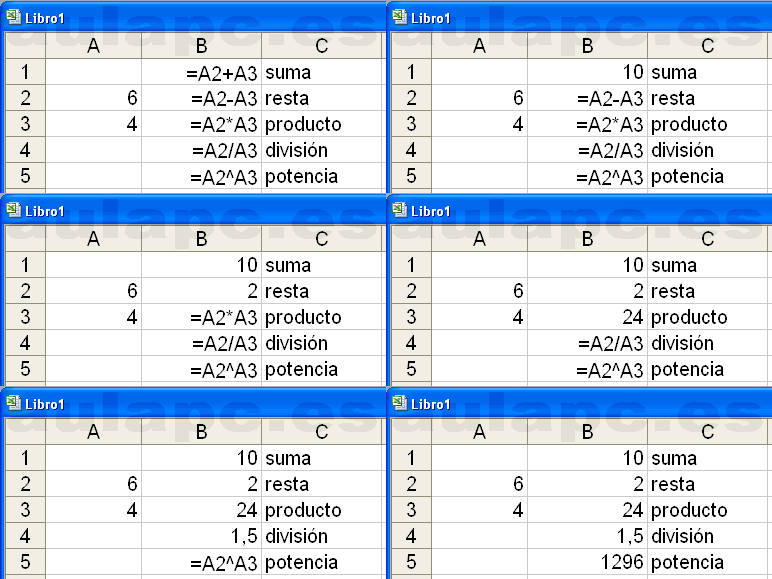
Todas las operaciones de aritmética básica pueden calcularse con fórmulas de Excel en sus hojas de trabajo.
Al ingresar dentro de la formula la identificación de las celdas involucradas, el programa realiza la operación, y también mantiene los resultados actualizados en caso de que las cifras en las celdas involucradas cambien.
Ejemplo: al escribir en la celda C3 la fórmula “=A3+B3”, Excel sumará los valores que haya en las celdas A3 y B3 y mostrará el resultado en C3.
Si los valores fueras 3 y 5 respectivamente, el resultado sería 8. Si se cambiase 5 por 9 en la celda B3, el resultado en C3 se actualizaría a 12.
Todas las operaciones de aritmética básica pueden calcularse con fórmulas de Excel en sus hojas de trabajo.
- Funciones: Excel ofrece una serie de funciones predeterminadas más complejas y especializadas que pudieran agregarse a las formulas, como por ejemplo operaciones matemáticas y trigonométricas como la resta, seno y coseno; financieras como descuentos y tasas; y otras funciones estadísticas, referenciales y lógicas.

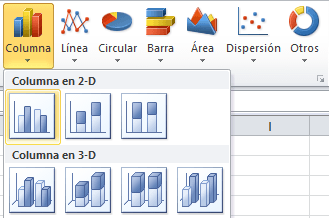
- Gráficas: Excel permite presentar visualmente los datos de una hoja de trabajo con diferentes tipos de gráficas. Dependiendo del propósito, el programa ofrece gráficas de barra, circulares o tortas, gráficas de línea, de área y de dispersión XY.
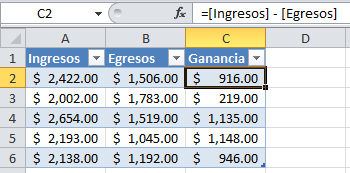
- Tablas de Excel: Es una herramienta de almacenamiento estructural de datos tabulares en una selección de columnas y filas que el programa mantiene independiente de la hoja de trabajo, para el posterior manejo por parte del usuario.
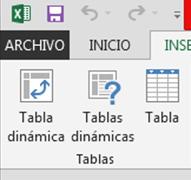
- Tablas dinámicas: También llamadas tablas pivote, permite el análisis de grandes cantidades de datos dentro de las hojas de trabajo para luego presentarlos en reportes complejos o tablas sin necesidad de escribir formulas.
Ramirez. (2018). Las 10 características de excel mas importantes. lifeder.com. Recuperado de https://www.lifeder.com/caracteristicas-de-excel/
Funciones Lógicas
Se presenta a continuación la forma de aplicación de esas funciones lógicas dentro de Microsoft Excel
Funciones lógicas:
Son operaciones que toman decisiones para ejecutar una de dos o más expresiones dadas.
Función lógica SI
Ejecuta una de dos expresiones dadas. Su sintaxis es:
= SI (Prueba_lógica; Valor _si_verdadero; )
Prueba_lógica es cualquier valor o expresión que pueda evaluarse como VERDADERO o FALSO.
Ejemplo
En una lista de alumnos con puntajes de calificaciones, se requiere establecer en observaciones cuáles está aprobados y cuáles no. Para no realizar manualemnte el trabajo, recurrimos a Función Lógica.

Al escribir la función, Excel proporciona la sintaxis correcta de la misma, lo cual facilita insertar los parámetros que requerimos en nuestro caso.
La función insertada ayuda a evaluar si el puntaje de calificación obtenido por cada alumno es mayor o igual a 51. Si es verdadero escribirá APROBADO, de lo contrario REPROBADO.

Se copia la función a todas las celdas requeridas y se obtienen los detalles en observaciones para todos los alumnos.

Campos,(24/10/2011).Funciones lógicas en excel y ejemplos. Mailxmail.com. Recuperado de http://www.mailxmail.com/funciones-logicas-excel-ejemplos-ofimatica_h
